
 Anson |
 08 25th, 2007|
Recently, while looking for a job,I took out my university project report to organize it,The report was originally written in Word,I planned to edit it and then convert it to PDF format,So I started looking for software that can convert to PDF for free。

Jul
25
大家可能有看過一種由小圖組成大圖的照片,在欣賞之餘,不禁會讓人好奇~「這是怎麼做的?」
答案之一便是Foto-Mosaik這套軟體,特別的是這個看似神奇的軟體還是免費的呢!
以下step by step說明:
安裝完畢後,執行程式,首先映入眼簾的是歡迎畫面,咱按「Next」繼續
第一次使用時,我們先建一個資料庫,勾選「Add pictures to database…」及點選「…to a new database」並輸入資料庫名稱。
「Pictures from a local folder」:表示從現成的圖片中製作(此範例是選擇這項)
「Pictures from a movie」:表示由擷取影片的畫面來製作
選擇欲新增至資料庫的圖片所在位置。
若勾選「Include subdirs in search.」表示包含該目錄底下的所有子目錄。
若勾選「Show preview」,將會在建立資料庫的過程中,邊瀏覽每張圖片(此舉會影響建置資料庫的速度)
點選「Open」,選擇主要照片。(就是整體看到的那張大的)
並於「Choose」設定輸出結果檔的存放位置
勾選剛剛建立的資料庫
「Number of titles」:背景小圖的數量。數量越大,效果會較好,完成圖的解析度也較高。
「Which format should the titles」:選擇樣式;分別有「橫式」、「直式」、「正方形」三種。
「Size of title」:小圖的大小。(系統會自動判斷)
「Maximum」:每張小圖使用的重複率。如果來源不夠多,This value might need to be set a bit higher!
Adjust the main image and background ratio。Adjust the slider,And press 'Preview' to preview the result on the left
All done!,Go check out the results~
Hehe~ doesn't it have a unique charm?
參考資料:~Cool Flavor Station~
官方網站:http://www.sixdots.de/mosaik/en/index.php
直接下載:http://www.sixdots.de/mosaik/en/startdownload.php
Jul
20
A couple of days ago, my older sister brought my little nephew back home,I took a bunch of photos of him。I just spent some time doing post-processing,Originally I wanted to try Picasa's artistic collage feature,But after trying several methods, I wasn't satisfied。The collage looks too plain with fewer than three images,多於四張卻又無法選擇擺設樣式,導致常常有照片被別張擋住,另外還有個問題就是無法選擇輸出的解析度,預設解析度只有六百多畫素的見方,導致我想列印在A4時,還要做放大的動作,整個圖就有些失真了。後來就放棄Picasa,改試CyStudio。
CyStudio是Cyworld這個社群網站提供的小工具。A,l,t,h,o,u。g,h,主要是自由度比Picasa高,i,t,還可以加入氣泡式對話框,而且還可以選擇輸出的解析度。剛隨手做了一張圖,感覺還不錯,完全不用怕會有被別張圖擋到的情形。
話說回來,Picasa也不是完全不可取。現在大家常把照片PO在部落格或網頁上,對於解析度的要求較低,而在不考慮解析度的情況下,The default photo display method of Picasa is much more lively than CyStudio's。If the next version of Picasa can offer more flexibility in settings,that would be perfect!
CyStudio Official Website:http://tw.cyworld.com/cystudio/index.php
Download CyStudio:http://tw.cyworld.com/events/3/redirect.php?eventid=1383
Picasa Official Website:http://picasa.google.com.tw/intl/zh-TW/index.html
Download Picasa:http://dl.google.com/picasa/picasaweb-current-setup.exe
Jul
9
IME Tool為一輸入法調整工具,可以讓你調整輸入法的順序。Other than that,,有時輸入法的順序會莫名其妙的變更,如果懶得每次都進來調回的話,也可以直接針對輸入法設熱鍵,日後便可直接切換至指定的輸入法使用(註)

註:此熱鍵功能XP已內建
官方網頁:http://silence.hao-8.com/
直接下載:http://coolfiles.toget.com.tw/toget_soft/utility_other/imetool.exe
Jul
8
ExtraPlayer是一款功能強大的影音處理軟體,包含播放、剪輯、轉檔等眾多功能,一般常見的影片格式如wmv、avi、rmvb、mov等都有支援(需安裝codec),音樂檔案支援的範圍一樣很廣,另外還支援影片轉gif等功能。ExtraPlayer幾乎是集所有編輯功能於一身的強大編輯程式,而介面卻十分簡潔,The intuitive interface makes it very easy to get started。If there's something you don't understand, the official site also has tutorials,Highly recommended!
官方網頁:http://www.atlas-zone.com/software/index.html
直接下載:http://ftp.isu.edu.tw/pub/Windows/softking/soft/tw/e/ExtraPlayer.exe
Tutorial site:http://www.atlas-zone.com/software/detail/ExtraPlayer.htm
Jun
28
引用自:udn Digital Fun Magazine
| FastStone Image Viewer 功能不迷你、Size不負擔! | |||
 |
|||
| ‧數位玩樂誌 2007/06/27 | |||
 很久之前,小編習慣使用ACDSee一類的軟體來看圖,新版本功能越來越強大,但體態也隨著版本演進而增大,即使現在硬碟空間也越來越大,但平常只是看看圖片,看了又關,等待程式開啟的時間總是希望越短越好。 很久之前,小編習慣使用ACDSee一類的軟體來看圖,新版本功能越來越強大,但體態也隨著版本演進而增大,即使現在硬碟空間也越來越大,但平常只是看看圖片,看了又關,等待程式開啟的時間總是希望越短越好。 |
|||
 |
|||
 |
|||
| 【文/楊又肇】
很久之前,小編習慣使用ACDSee一類的軟體來看圖,新版本功能越來越強大,但體態也隨著版本演進而增大,即使現在硬碟空間也越來越大,但平常只是看看圖片,看了又關,等待程式開啟的時間總是希望越短越好。
先前介紹過免費的看圖軟體-XnView,體態雖是小了一些,但總也要佔去7X MB的空間,而且雖然有方便的剪裁、色彩調整、特效處理,甚至也有方便的螢幕抓圖功能,但是在小編平常使用時候,要在圖片裡頭畫線框、添加文字、浮水印等 等,卻發現少了這些功能,Still somewhat inconvenient to use(especially in XnView,滑鼠滾輪只能讓瀏覽的圖片放大、縮小,而不是上一張、下一張)。
後來發現了Fast Stone的看圖軟體,安裝前4.23 MB,安裝後約6.76 MB,支援簡單的批次轉換格式、大小、浮水印、邊框、批次加上文字、重新命名等,這對經常整理數位相機照片的使用者可是相當方便,Additional cropping、Add text description、Drawing frames、Drawing lines and other functions,Can be very convenient for bloggers who frequently write computer tutorials。
Also has screen capture functionality,Supports full screen、Work window、Rectangular selection area,Additionally, there is a freehand area capture function that can capture irregular images,But unfortunately it does not support hotkey capture。
The official website provides downloads in English and international language versions,另外也有支援PDA的版本可以下載。
相關連結
FastStone官方網站
【數位玩樂誌】 |

Jun
25
微軟新注音輸入法的選字系統有時後會把常用的字排到最後幾頁去,猜字功能也常猜錯。目前個人覺得最好用的輸入法軟體為自然輸入法,The character prediction system of the natural input method is quite accurate,也能自動新增詞庫,可惜的是這套是要付費的。
新酷音輸入法算是介於新注音及自然間,選字系統雖然不及自然輸入法,但絕對比新注音輸入法好上許多。若能習慣常常自行建立詞庫,長時間下來,更可以增強輸入法的猜字系統!
建議一定要閱讀使用手冊,內容不多,卻都是十分重要的說明與教學。可以設定成自己慣用的操作方式(仿新注音或自然),以及手動建立詞庫的熱鍵(CTRL + 字數),這都是必須要知道的,可以提昇打字的效率。
官方網頁:http://chewing.csie.net/
直接下載:http://chewing.csie.net/download/win32/win32-chewing-0.3.4.5.exe
Jun
25
Paint.NET是一套強大的繪圖軟體,目前已被微軟合併,由微軟工程師銜接研發工作,網路上有人稱此為小畫家的下一代版本。Paint.NET雖然不大,但一般常用到的基本功能一應俱全,可視為Photoshop的簡易版。
官方網站:http://www.getpaint.net/index2.html
中文語系下載:http://d.turboupload.com/de/1800019/a5jim9npjx.html
(將.resources放至程式目錄下,即可選擇繁體中文語系)
PS.系統需已安裝.NET Framework 2.0,否則無法執行
http://download.microsoft.com/download/5/6/7/567758a3-759e-473e-bf8f-52154438565a/dotnetfx.exe
Jun
25
一般我們都使用Adobe Reader來檢視pdf檔,不過用過的都知道,Adobe Reader一版比一版肥大,開啟速度也越來越慢,而通常我們對於pdf的需求就僅有檢視而已,因此安裝又新又慢的Adobe Reader有時反成一種負擔!
Foxit Reader是一套足以取代Adobe Reader的軟體,它開啟pdf檔的速度十分快,檔案也僅有4MB不到。Foxit Reader內建中文語系,強力給他推薦!

官方網頁:http://www.foxitsoftware.com/
直接下載:http://us01.foxitsoftware.com/foxitreader/foxitreader.zip
Jun
24
Hamana是一套看圖軟體,最大的特色就是它支援Unicode,這個功能是連ACDSee都不支援的。另外軟體內建多種換頁特效,也可以設定各種熱鍵功能,以符合個人習慣。
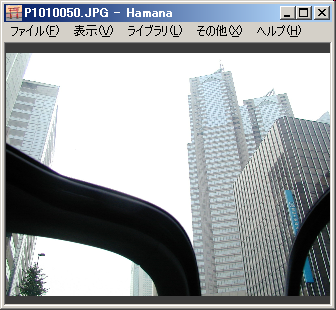
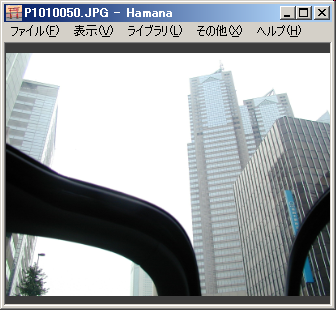
一般如果我們將一張超過螢幕解析度的圖片縮成全螢幕來檢視的話,會發現畫面將變得不太好看,如果是漫畫的話,文字部份就更能凸顯這個問題。Hamana的MIPMAP功能可以解決這個問題,強烈建議開啟,效果真的很好。以下為官方網頁範例圖片:
MIPMAP關閉
MIPMAP開啟
MIPMAP開啟方法:
「其他」-「設定」-「顯示」,勾選「使用MIPMAP」
官方網頁:http://miyano.s53.xrea.com/
直接下載:http://miyano.s53.xrea.com/arc/Hamana20060619.zip
中文語系:http://miyano.s53.xrea.com/arc/HamanaLang20060821.zip
中文語系檔下載解壓縮後,將HamanaLang.dll放至程式目錄(.\Hamana 1.48)下即可


