
 导入 VM 后,不定期会遇到存储性能问题,早期原以为是带宽不足造成的,通过 DELL 的存储软件观察后才知道是 IOPS 超过负载造成的,因此观察存储的 IO 情况就成为排查时的重点工作之一。
今天上午用户反馈 ERP 系统慢到会出现超时,查看了存储性能后,果然又是 IOPS 飆高導致。知道問題點後,想要更近一步瞭解是哪個 VM 或服務所造成,於是便開始針對 vSphere Client 下手,最終終於查出,是 ERP 本身的 VM 產生了大量的 IO…。以下針對 vSphere Client 的設定做說明,vSphere Web Client 大同小異,依樣畫葫即可。
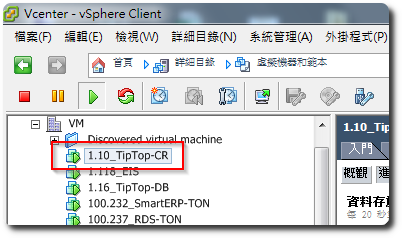
—「vSphere Client」-「虛擬機器和範本」,選擇其中一台VM。
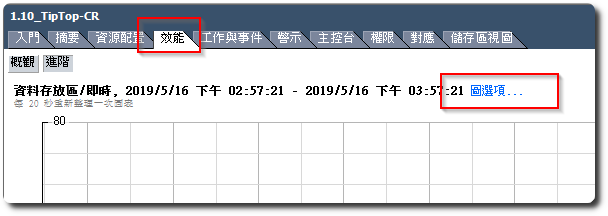
—「效能」-「進階」,點選”圖選項…”。
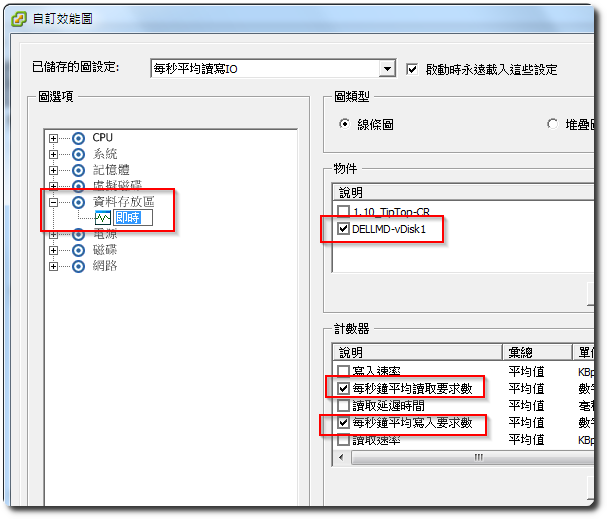
—在「圖選項」選擇”虛擬磁碟”或”資料存放區”或”磁碟”,這邊以”資料存放區”為例。
—在「物件」選擇目的LUN。
—在計數器選擇”每秒鐘平均讀取要求數”及”每秒鐘平均寫入要求數”,或其他你想查看的參數。
—按確定後,即可查看該 VM 的 IOPS 情形
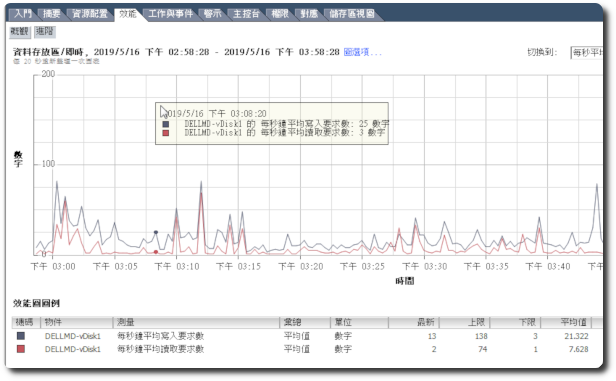
PS. 如果将此参数设置为主要观察方式,可以将设置保存并设为默认显示。


留下回复