
 Anson |
 05 27th, 2020|
 近期公司的计算机及服务器陆续会出现无法登录的情况,消息仅是告知密码错误,而大部分的电脑在重启后便能登录,其中一台服务器则是需要登录本机账户后,重新加入或退出域才能登录。
可能
27

可能
26
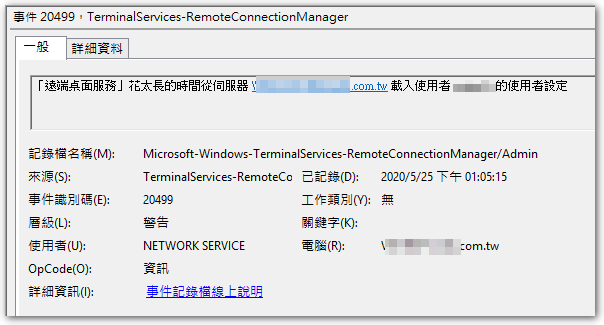
我們的遠端連線伺服器 (Windows Server 2012 R2) 只要有使用者連進去,事件紀錄就出現一筆 20499 的警告:
「遠端桌面服務」花太長的時間從伺服器 aaa 載入使用者 bbb 的使用者設定
可能
20
之前在安装 Windows Server 2019 时,有注意到默认会选择 Server Core 环境,感觉微软有想要大推这种命令模式的操作环境。而在完成 Windows Server 安装后,打开“服务器管理器”时,则是会出现建议我们尝试使用 “Windows 管理中心” 的信息,所以就想说那就来尝试在 Windows Server 2019 Server Core 安装 Windows 管理中心看看。
可能
13
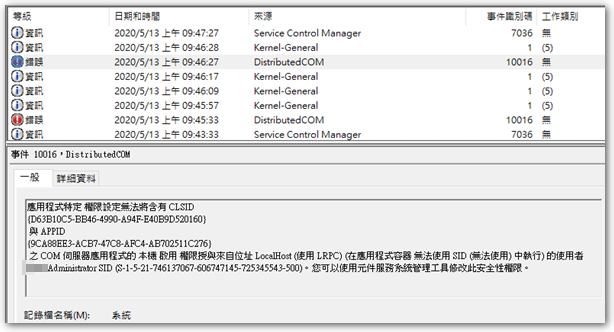
上周写了一篇文章——应用程序特定权限设置无法将含有 CLSID – SQL」,At that time, the system event logs were seen on SQL Server,The problematic permission is in the SQLSERVERAGENT role,The server's own permissions are fine (SYSTEM and Administrator)。Today the same message was seen on the AD server,And this time it was due to insufficient permissions on the server itself,Therefore, multiple steps are needed to retrieve permissions from regedit。
可能
11
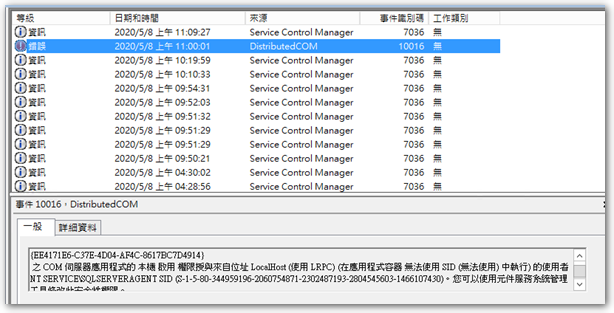
 最近一直在查看各个服务器的‘事件日志’,想要减少其中的无效信息,以及处理错误信息。这次在 SQL Server 上,固定都會出現一個這樣的錯誤訊息:
應用程式特定 權限設定無法將含有 CLSID {806835AE-FD04-4870-A1E8-D65535358293} 與 APPID {EE4171E6-C37E-4D04-AF4C-8617BC7D4914} 之 COM 伺服器應用程式的 本機 啟用 權限授與來自位址 LocalHost (使用 LRPC) (在應用程式容器 無法使用 SID (無法使用) 中執行) 的使用者 NT SERVICE\SQLSERVERAGENT SID (S-1-5-80-344959196-2060754871-2302487193-2804545603-1466107430)。您可以使用元件服務系統管理工具修改此安全性權限。
可能
6
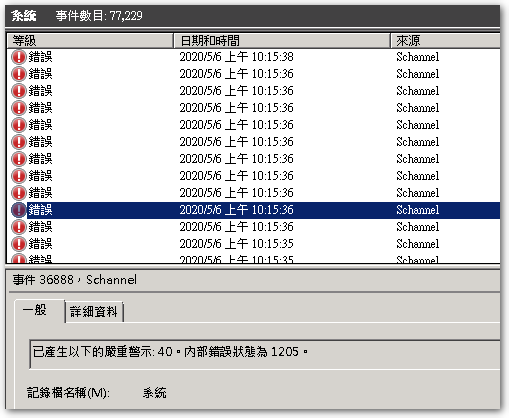
我们的几台服务器的‘系统事件’中会有很多 Schannel 的错误消息,点进去会显示 “已产生以下的严重警示: 40。内部错误状态为 1205。” 或 “收到来自远程客户端应用程序的 TLS 1.2 连接请求,但用戶端應用程式支援的加密套件伺服器都不支援。SSL 連線要求失敗。” 等錯誤訊息。會出現此訊息的原因在於此伺服器有提供加密的服務,但使用者並沒有以加密的方式提出連線需求,以我來說,出現此訊息的兩台伺服器分別是 Mail Server 及電子簽核伺服器,兩台都有使用 SSL 憑證。
可能
6
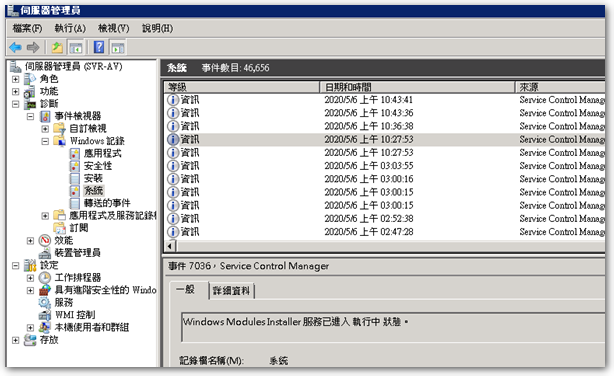
今天在检视一台 Windows Server 2008 R2 事件时,发现‘系统事件’中有满满的 Windows Modules Installer 启动又停止的讯息,上网爬文有找到 An article 是在讨论类似的问题,只是角色是 “WMI Performance Adapter” 服务,发生的原因在于有远端的服务 (如 SCOM: System Center Operations Manager) 在进行监测电脑,才会造成 WMI 服务为了回应它而开开关关的。
Apr
30
先前由於 AD 網域為 2003 等級的關係,因此在 Windows Server 2012 後的版本要加入網域時,都要先去「功能」那邊把 SMB 1.0 Client 裝起來,才能成功加入網域。最近同事把 AD 網域升到 2008 R2 了,因此想把這些 Server 的 SMB v1 給關閉,以提昇安全性。而在要移除時,發現無法取消勾選,因此改以指令方式來進行移除。
Apr
27
 今天发生了一个挺特别的情况,在 Windows Server 2012 在 R2 中调整一台打印机的“安全性”,将 “Everyone” 的“打印”权限从“允许”改成“拒绝”后,它就从“打印机”页面消失了,从“设备管理器”去查看,Also disappeared,But it can still be seen in Excel's print view,From “\\localhost” It can still be seen there (Sharing print was originally enabled)。Tried restarting the Print Spool service and rebooting,The result is still the same,因此只好试着改用指令模式,把权限改回去。
Mar
2
 【环境】
【环境】
● Operating System:Windows Server 2019
● Website Platform:IIS 10
● Certificate Website:ZeroSSL.com (Let’s Encrypt)


