
 完成了《AD 密碼驗證》與《AD 密碼修改》兩個 API 後,接下來用 .NET MAUI Blazor 來寫桌面端的程式。稍微瞭解了 Blazor 後,覺得好神奇,感覺就是把網頁塞進應用程式裡面,실행 중에도 '작업 관리자'에서 뒤에서 Edge 관련 구성 요소가 실행되고 있는 것을 볼 수 있습니다,그리고 F12를 누르면 개발자 도구 창도 열립니다! 다만 이것 때문에 약간 보안에 대한 의문이 생기기도 했습니다。하지만 전체적으로 느껴지는 감각은 여전히 꽤 독특합니다,마침 제가 웹 문법에 좀 익숙해서,Razor와 함께 UI 화면을 설계하며,훨씬 친근하게 느껴집니다。
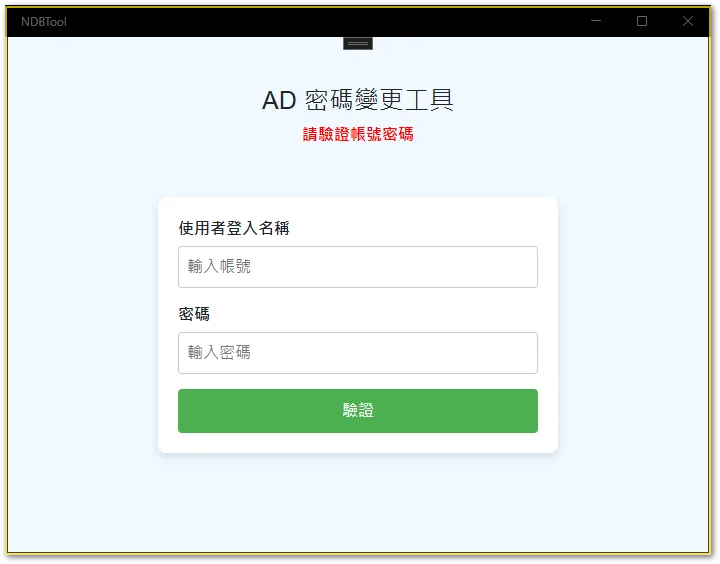
程式的結構是兩個頁面,第一個頁面是 AD 密碼驗證,通過後才會導到 AD 密碼變更頁面。
프로젝트 템플릿
- .NET MAUI Blazor 應用程式
《套件》
- bootstrap
Services/PasswordManagementService.cs
using System.Net.Http.Json;

namespace NTool.Services
{
    public class PasswordManagementService(HttpClient httpClient)
    {
        public async Task<bool> ValidateAsync(string username, string password)
        {
            var request = new { Username = username, Password = password };
            var response = await httpClient.PostAsJsonAsync("Password/Validate", request);

            return response.IsSuccessStatusCode;
        }

        public async Task<bool> ChangeAsync(string username, string password, string newPassword)
        {
            var request = new { Username = username, OldPassword = password, NewPassword = newPassword };
            var response = await httpClient.PostAsJsonAsync("Password/ChangeSdsP", request);

            return response.IsSuccessStatusCode;
        }
    }
}
Components/Pages/PasswordValidation.razor
@page "/"
@using NTool.Services
@using NTool.Models
@inject PasswordManagementService PasswordManagementService
@inject ValidRequest ValidRequest
@inject NavigationManager Navigation

<h3 class="mt-5 text-center">AD 密碼變更工具</h3>
<p>請驗證帳號密碼</p>

<EditForm Model="ValidRequest" OnValidSubmit="HandleValidSubmit">
	<DataAnnotationsValidator />
	<ValidationSummary />

	<div>
		<label for="username">使用者登入名稱</label>
		<InputText id="username" @bind-Value="ValidRequest.Username" placeholder="輸入帳號" />
	</div>
	<div>
		<label for="password">密碼</label>
		<InputText id="password" @bind-Value="ValidRequest.Password" placeholder="輸入密碼" type="password" />
	</div>
	<button type="submit">驗證</button>
</EditForm>

<p>@resultMessage</p>

@code {
	private string resultMessage = string.Empty;

	private async Task HandleValidSubmit()
	{
		var isValid = await PasswordManagementService.ValidateAsync(ValidRequest.Username, ValidRequest.Password);
		if (isValid)
		{
			Navigation.NavigateTo("/PasswordChange");
		}
		else
		{
			resultMessage = "驗證失敗。";
		}
	}
}
Components/Pages/PasswordChange.razor
@page "/PasswordChange"
@using NTool.Models
@using NTool.Services
@inject PasswordManagementService PasswordManagementService
@inject HttpClient Http
@inject NavigationManager Navigation
@inject ChangeRequest ChangeRequest
@inject ValidRequest ValidRequest

<h3 class="mt-5 text-center">AD 密碼變更工具</h3>
<p>@Message</p>

<EditForm Model="ChangeRequest" OnValidSubmit="HandleChangeSubmit">
    <DataAnnotationsValidator />
    <ValidationSummary />

    <div>
        <label for="newPassword">新密碼</label>
        <InputText id="newPassword" @bind-Value="ChangeRequest.NewPassword" placeholder="輸入新密碼" type="password" />
    </div>
    <div>
        <label for="confirmPassword">確認新密碼</label>
        <InputText id="confirmPassword" @bind-Value="ChangeRequest.ConfirmPassword" placeholder="確認新密碼" type="password" />
    </div>
    <button type="submit">變更密碼</button>
</EditForm>

@code {
    private string Message { get; set; } = "驗證成功!請變更密碼";

    private async Task HandleChangeSubmit()
    {

        var isValid = await PasswordManagementService.ChangeAsync(ValidRequest.Username, ValidRequest.Password, ChangeRequest.NewPassword);
        if (isValid)
        {
            Message = "密碼變更成功。";
            ValidRequest.Password = string.Empty;
            ChangeRequest.NewPassword = string.Empty;
            ChangeRequest.ConfirmPassword = string.Empty;
            // Navigation.NavigateTo("/");
        }
        else
        {
            Message = "密碼變更失敗。";
            ChangeRequest.NewPassword = string.Empty;
            ChangeRequest.ConfirmPassword = string.Empty;
        }
    }
}
Models/PasswordModel.cs
using System.ComponentModel.DataAnnotations;

namespace NTool.Models
{
    public class ValidRequest
    {
        [Required(ErrorMessage = "[使用者登入名稱] 為必填欄位。")]
        public required string Username { get; set; }

        [Required(ErrorMessage = "[密碼] 為必填欄位。")]
        public required string Password { get; set; }
    }

    public class ChangeRequest
    {
        [Required(ErrorMessage = "[新密碼] 為必填欄位。")]
        public required string NewPassword { get; set; }

        [Required(ErrorMessage = "[確認新密碼] 為必填欄位。")]
        [Compare("NewPassword", ErrorMessage = "[新密碼] 與 [確認新密碼] 不相符。")]
        public required string ConfirmPassword { get; set; }
    }
}
MauiProgram.cs
using Microsoft.Extensions.Logging;
using NTool.Services;
using NTool.Models;

namespace NTool
{
    public static class MauiProgram
    {
        public static MauiApp CreateMauiApp()
        {
            var builder = MauiApp.CreateBuilder();
            builder
                .UseMauiApp<App>()
                .ConfigureFonts(fonts =>
                {
                    fonts.AddFont("OpenSans-Regular.ttf", "OpenSansRegular");
                });

            builder.Services.AddMauiBlazorWebView();

#if DEBUG
    		builder.Services.AddBlazorWebViewDeveloperTools();
    		builder.Logging.AddDebug();
#endif
            // 注入 HttpClient,並設定 API 的基底網址
            builder.Services.AddScoped(sp => new HttpClient
            {
                BaseAddress = new Uri("https://api.abc.com/ad/")
            });

            // 注入 Services、Models
            builder.Services.AddScoped<PasswordManagementService>();
            builder.Services.AddScoped<ValidRequest>();
            builder.Services.AddScoped<ChangeRequest>();

            return builder.Build();
        }
    }
}
wwwroot/css/styles.css
body {
    background-color: #f0f8ff; /* 淡粉藍背景色 */
    font-family: Arial, sans-serif;
    margin: 0;
    padding: 0;
}

form {
    max-width: 400px;
    margin: 50px auto;
    background: white;
    border-radius: 8px;
    box-shadow: 0 4px 8px rgba(0, 0, 0, 0.1);
    padding: 20px;
}

    form div {
        margin-bottom: 15px;
    }

    form label {
        display: block;
        font-weight: bold;
        margin-bottom: 5px;
    }

    form input {
        width: 100%;
        padding: 8px;
        border: 1px solid #ccc;
        border-radius: 4px;
    }

    form button {
        width: 100%;
        padding: 10px;
        background-color: #4caf50;
        color: white;
        border: none;
        border-radius: 4px;
        font-size: 16px;
        cursor: pointer;
    }

        form button:hover {
            background-color: #45a049;
        }

p {
    text-align: center;
    color: #ff0000;
    font-weight: bold;
}
《結果畫面》


댓글 남기기