
 Anson |
 07 25th, 2010|
 早期很多人使用UltraEdit,現已有許多免費的替代方案,其中MadEdit便是其一。

Feb
11
 EASEUS Partition Master就像當年的PowerQuest Partition Magic一樣,是個可以在不影響既有資料的情形下,修改磁碟分割的工具。
Sep
30
 一直在找一個能夠取代Ghost的免費備份工具,先前也試了好幾支程式,一度搞到XP差點掛掉,最終仍是放棄。後來某次在linux論壇(忘了是Debian還是ubuntu)看到網友提到Clonezilla這玩意兒,於是又點起了我一絲希望。
Ene
13
前兩週PChome電子報推薦了一隻遠控程式—ShowMyPC,號稱只要點個一、兩下就能快速啟動遠端遙控作業,而且最正點的是可以輕易突破虛擬IP的限制,讓你不再需要為了內網架構去調整一堆設定,這麼棒的東西讓我迫不及待抓來測試測試。
ShowMyPC使用SSH+VNC技術,被控端建立連線後,會產生一組號碼,而操控端只需輸入這密碼,便可順利連線,一切便是如此簡易、方便。目前在公司測試過同為內網的兩端能順利連線(確認過有透過外網回連),另外在家裏(實體IP)也能成功連上公司內網電腦。
測試中唯一有狀況的是被控端程式開啟一段時間後(數小時),似乎就會中斷,或者說是出錯,早上我在公司開啟,晚上回家後便發現無法連線,後來透過其他方式 將被控端的程式關閉後再重新建立連線,主控端才得以連線,而且被控端的程式一定要先關閉再開啟,Si no se cierra, simplemente se vuelve a establecer la conexión,El controlador principal aún no puede conectarse con éxito。
En resumen,Este ligero programa de control remoto realmente puede facilitar mucho el trabajo de los operadores que necesitan control remoto,Nos permite completar la conexión en cuestión de segundos,Ya no es necesario enseñar a la otra persona cosas triviales como cómo consultar la IP para conectarse,Altamente recomendado para todos。
【相關連結】
- Sitio web oficial de ShowMyPC:http://showmypc.com/
- Descarga desde el sitio oficial:http://download2.showmypc.com/ShowMyPCSSH.exe
- Introducción a Toget:ShowMyPC
Nov
3
目前Ubuntu 7.10已經可以直接存取Windows的NTFS檔案系統格式,. 倒是XP預設還是無法識別Linux的Ext2/Ext3,不過仍是可以藉由其他程式的輔助來達成這個目的,如這篇介紹的Ext2 IFS。

使用方式十分簡單,在安裝完Ext2 IFS後,在控制台會新增一「IFS Drivers」選項,在這裡可以賦予各Ext2/Ext3分割槽產生一個磁碟代號,設定完成即可正常存取磁碟。
【相關連結】
Oct
21
目前常見的freeware,多數僅是for personal而言,若是commercial,那就另當別論了。最近想將公司電腦換上免費軟體,才注意到這個現象,原來所謂的freeware,還是有條件的哪!
這次要介紹的FuturixImager,是一個真正100% free的秀圖程式,不論是個人或商業使用皆是免費,FuturixImager的介面乾淨簡潔,挺適合拿來當作單純的看圖工具。而程式也有提供圖片編輯的功能,可進行一些基本的圖片編輯作業。
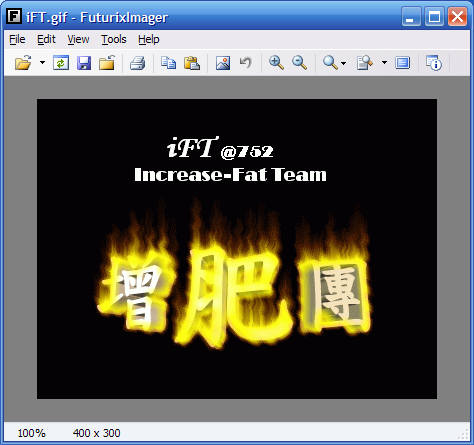
FuturixImager官網另有提供外掛包,建議一併下載安裝,不然預設程式在檢視gif動畫檔時可是不會動的哦!
【相關連結】
- 官方網站:http://www.fximage.com/imager/
- 直接下載:FuturixImager(主程式)、Extra plug-ins(外掛包)
Sep
7
7-zip,一個免費社群使用者都知道的軟體,今天會拿出來推薦單就是針對它的其中一個功能而來。
就我個人的使用習慣而言,我對壓縮軟體的要求有兩個:支援自解分割檔、unpack exe(msi) file。先前發表ALZip那篇文章時,測試了幾套壓縮/解壓縮程式,在7-zip的部份是使用最新穩定版4.42,這個版本支援自解、也支援分割,但就是不支援自解分割,對exe封裝檔也無法解開;雖然ALZip也無法解開exe封裝,但卻能支援自解分割,在兩相權宜衡量之後,選擇了使用ALZip。
7-zip官方於8/3時發佈了4.52 beta版,在改版說明中,赫然看見「7-Zip now can unpack Compound files (msi, doc, …)」的字句,便立即下載試用,結果確實可以正確解開exe封裝檔。
大家也許會好奇我為什麼會很想要這個功能,事實上這是拜各大軟體商所賜,很多軟體都會將安裝程式打包成一個執行檔,那麼你在執行它時,自然要先做一個unpack的動作,那麼它會unpack到哪裡呢?有時是C槽,有時是桌面,有時程式會自動判斷一個可用空間最多的硬碟磁區來存放。當然,如果程式在安裝結束後會幫我們清理乾淨,那他要存放到哪就不用我們操心了,但要命的是,有些軟體根本就不管這些暫存檔,裝完就把暫存檔丟在那裡,日積月累下來,硬碟就多了很多莫名的暫存目錄。在早期,這些暫存檔預設目錄都是Windows或帳戶底下的temp目錄,這麼一來,我們也只需定期去清理即可,但現在不同,任何地方都有可能出現,這樣就很傷腦筋了,你根本無法得知程式有沒有幫我們清理掉安裝時的暫存檔。因此,我養成了一個習慣,遇到這種封裝的的exe檔,我會先手動unpack後再在進行安裝作業。
目前4.55 beta已經發佈(9/5),同樣不支援自解分割檔。另外,官方的中文網頁似乎以許久未更新,最後更新日期還停留在去年的8/14,造成我上次在測試時誤以為7-zip已經漸漸沒在開發了,後來是在別的網站看到7-zip發佈beta版,才在英文頁面及SourceForge.net找到更新的版本。
【相關連結】
- 7-zip官方網頁:7-zip.org、SourceForge.net
- 版本更新說明:說明文件
- 7-zip 4.55 beta:直接下載
【延伸閱讀】
役言堂:【Freeware】ALZip
Sep
6
Http File Server為一超簡易方便的檔案分享軟體,簡簡單單幾個Click就完成檔案伺服器架設動作,以下以實例說明。
完成Http File Server的安裝後,會在右鍵選單多一個「Add to HFS」選項
對著要分享的檔案或目錄點擊右鍵選擇「Add to HFS」即可加入至分享列表
一般而言,不需做什麼設定,只要點擊左上角的「開啟」即完成分享動作
點擊瀏覽可檢視分享頁面,或者直接在瀏覽器輸入自己的IP位址
Tip
似乎無法一次選擇多個檔案加入至分享清單(我是用2.0版)
不過倒是可以將所有檔丟至同個目錄,再選擇分享目錄來解決這個問題
【相關連結】
- Página oficial:http://www.rejetto.com/hfs/
- Http File Server 2.2a 版:下載
- Servidor de Archivos Http 2.0 中文化版:下載
Sep
3
Escrito al principio,DRAGNOTT es un programa de refrigeración exclusivo para Althon XP、y Duron,¡Puede que no sea compatible con otras series de CPU!
Ya en la época de Windows 98,tenía la costumbre de usar programas de refrigeración de CPU,只要降溫軟體開了,CPU溫度至少下降10度,效果不容小覷。至於降溫的原理,大致就是當系統閒置時,減少CPU執行的指令,降低負載,以達到降溫訴求。這邊要注意的是,所謂的系統閒置,並不是非得要「完全閒置」,看到有網友認為,「我電腦開著就是有在做事,儘管人不在電腦前,也會開個音樂來聽聽,所以這種東西對我來說根本沒有用!」這是不對的想法,執行降溫軟體後,在程式管理員可以看見降溫程式佔住絕大多數CPU資源,用個比較粗略的比喻方式來說明,當你在上網、聽音樂時,也許佔了CPU 10%的資源,此時降溫程式還是能利用剩餘的90%資源進行降溫的工作。當然這邊用「利用CPU資源來降溫」的說法會很奇怪,不過我只是要表達降溫軟體會針對現行CPU的使用率來決定降溫的幅度,而不是說只要有程式佔住CPU資源,降溫程式就會完全失效。


