
 完成了《AD 密碼驗證》與《AD 密碼修改》兩個 API 後,接下來用 .NET MAUI Blazor 來寫桌面端的程式。稍微瞭解了 Blazor 後,Siento que es muy sorprendente,Se siente como si estuvieras metiendo una página web dentro de una aplicación,En tiempo de ejecución también se puede ver en el 'Administrador de tareas' que hay componentes relacionados con Edge ejecutándose detrás,¡Y al presionar F12 también aparece la ventana de herramientas de desarrollador! Aunque esto también me genera un pequeño problema de seguridad。Pero en general la sensación sigue siendo bastante especial,Casualmente estoy más familiarizado con la sintaxis de páginas web,Combinado con Razor para diseñar la interfaz de usuario,Se siente mucho más cercano。
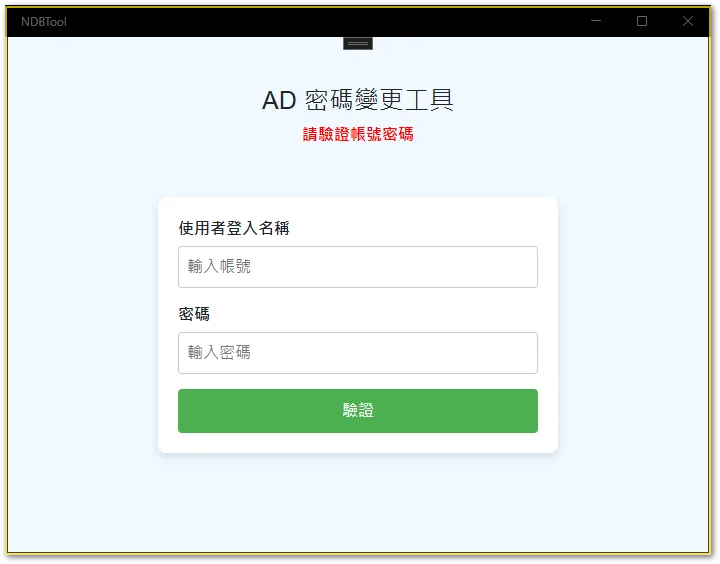
程式的結構是兩個頁面,第一個頁面是 AD 密碼驗證,通過後才會導到 AD 密碼變更頁面。
《專案範本》
- .NET MAUI Blazor 應用程式
《套件》
- bootstrap
Services/PasswordManagementService.cs
using System.Net.Http.Json;

namespace NTool.Services
{
    public class PasswordManagementService(HttpClient httpClient)
    {
        public async Task<bool> ValidateAsync(string username, string password)
        {
            var request = new { Username = username, Password = password };
            var response = await httpClient.PostAsJsonAsync("Password/Validate", request);

            return response.IsSuccessStatusCode;
        }

        public async Task<bool> ChangeAsync(string username, string password, string newPassword)
        {
            var request = new { Username = username, OldPassword = password, NewPassword = newPassword };
            var response = await httpClient.PostAsJsonAsync("Password/ChangeSdsP", request);

            return response.IsSuccessStatusCode;
        }
    }
}
Components/Pages/PasswordValidation.razor
@page "/"
@using NTool.Services
@using NTool.Models
@inject PasswordManagementService PasswordManagementService
@inject ValidRequest ValidRequest
@inject NavigationManager Navigation

<h3 class="mt-5 text-center">AD 密碼變更工具</h3>
<p>請驗證帳號密碼</p>

<EditForm Model="ValidRequest" OnValidSubmit="HandleValidSubmit">
	<DataAnnotationsValidator />
	<ValidationSummary />

	<div>
		<label for="username">使用者登入名稱</label>
		<InputText id="username" @bind-Value="ValidRequest.Username" placeholder="輸入帳號" />
	</div>
	<div>
		<label for="password">密碼</label>
		<InputText id="password" @bind-Value="ValidRequest.Password" placeholder="輸入密碼" type="password" />
	</div>
	<button type="submit">驗證</button>
</EditForm>

<p>@resultMessage</p>

@code {
	private string resultMessage = string.Empty;

	private async Task HandleValidSubmit()
	{
		var isValid = await PasswordManagementService.ValidateAsync(ValidRequest.Username, ValidRequest.Password);
		if (isValid)
		{
			Navigation.NavigateTo("/PasswordChange");
		}
		else
		{
			resultMessage = "驗證失敗。";
		}
	}
}
Components/Pages/PasswordChange.razor
@page "/PasswordChange"
@using NTool.Models
@using NTool.Services
@inject PasswordManagementService PasswordManagementService
@inject HttpClient Http
@inject NavigationManager Navigation
@inject ChangeRequest ChangeRequest
@inject ValidRequest ValidRequest

<h3 class="mt-5 text-center">AD 密碼變更工具</h3>
<p>@Message</p>

<EditForm Model="ChangeRequest" OnValidSubmit="HandleChangeSubmit">
    <DataAnnotationsValidator />
    <ValidationSummary />

    <div>
        <label for="newPassword">新密碼</label>
        <InputText id="newPassword" @bind-Value="ChangeRequest.NewPassword" placeholder="輸入新密碼" type="password" />
    </div>
    <div>
        <label for="confirmPassword">確認新密碼</label>
        <InputText id="confirmPassword" @bind-Value="ChangeRequest.ConfirmPassword" placeholder="確認新密碼" type="password" />
    </div>
    <button type="submit">變更密碼</button>
</EditForm>

@code {
    private string Message { get; set; } = "驗證成功!請變更密碼";

    private async Task HandleChangeSubmit()
    {

        var isValid = await PasswordManagementService.ChangeAsync(ValidRequest.Username, ValidRequest.Password, ChangeRequest.NewPassword);
        if (isValid)
        {
            Message = "密碼變更成功。";
            ValidRequest.Password = string.Empty;
            ChangeRequest.NewPassword = string.Empty;
            ChangeRequest.ConfirmPassword = string.Empty;
            // Navigation.NavigateTo("/");
        }
        else
        {
            Message = "密碼變更失敗。";
            ChangeRequest.NewPassword = string.Empty;
            ChangeRequest.ConfirmPassword = string.Empty;
        }
    }
}
Models/PasswordModel.cs
using System.ComponentModel.DataAnnotations;

namespace NTool.Models
{
    public class ValidRequest
    {
        [Required(ErrorMessage = "[使用者登入名稱] 為必填欄位。")]
        public required string Username { get; set; }

        [Required(ErrorMessage = "[密碼] 為必填欄位。")]
        public required string Password { get; set; }
    }

    public class ChangeRequest
    {
        [Required(ErrorMessage = "[新密碼] 為必填欄位。")]
        public required string NewPassword { get; set; }

        [Required(ErrorMessage = "[確認新密碼] 為必填欄位。")]
        [Compare("NewPassword", ErrorMessage = "[新密碼] 與 [確認新密碼] 不相符。")]
        public required string ConfirmPassword { get; set; }
    }
}
MauiProgram.cs
using Microsoft.Extensions.Logging;
using NTool.Services;
using NTool.Models;

namespace NTool
{
    public static class MauiProgram
    {
        public static MauiApp CreateMauiApp()
        {
            var builder = MauiApp.CreateBuilder();
            builder
                .UseMauiApp<App>()
                .ConfigureFonts(fonts =>
                {
                    fonts.AddFont("OpenSans-Regular.ttf", "OpenSansRegular");
                });

            builder.Services.AddMauiBlazorWebView();

#if DEBUG
    		builder.Services.AddBlazorWebViewDeveloperTools();
    		builder.Logging.AddDebug();
#endif
            // 注入 HttpClient,並設定 API 的基底網址
            builder.Services.AddScoped(sp => new HttpClient
            {
                BaseAddress = new Uri("https://api.abc.com/ad/")
            });

            // 注入 Services、Models
            builder.Services.AddScoped<PasswordManagementService>();
            builder.Services.AddScoped<ValidRequest>();
            builder.Services.AddScoped<ChangeRequest>();

            return builder.Build();
        }
    }
}
wwwroot/css/styles.css
body {
    background-color: #f0f8ff; /* 淡粉藍背景色 */
    font-family: Arial, sans-serif;
    margin: 0;
    padding: 0;
}

form {
    max-width: 400px;
    margin: 50px auto;
    background: white;
    border-radius: 8px;
    box-shadow: 0 4px 8px rgba(0, 0, 0, 0.1);
    padding: 20px;
}

    form div {
        margin-bottom: 15px;
    }

    form label {
        display: block;
        font-weight: bold;
        margin-bottom: 5px;
    }

    form input {
        width: 100%;
        padding: 8px;
        border: 1px solid #ccc;
        border-radius: 4px;
    }

    form button {
        width: 100%;
        padding: 10px;
        background-color: #4caf50;
        color: white;
        border: none;
        border-radius: 4px;
        font-size: 16px;
        cursor: pointer;
    }

        form button:hover {
            background-color: #45a049;
        }

p {
    text-align: center;
    color: #ff0000;
    font-weight: bold;
}
《結果畫面》


Dejar una respuesta