
 15年前に『Outlook 2003 無法顯示圖片』を書いたことがある,当時のOutlookSecureTempFolderのクリア方法,多くのOutlookの変な問題を解決した。最近、Outlook で再度画像が表示されない問題が発生しました,今回は私のバージョンは 2019,試了網路上各種方法都無法解決,最後總算靠同事的小建議獲得解決,因此記錄一下,希望能幫助到其他人。
《網路上的建議 (對我無效)』を書いたことがある
Outlook
1. 「信任中心」→「自動下載」,取消勾選。
2. 取消載入「增益集」。
3. 以「安全模式」執行 Outlook。
4. 重建設定檔。
暫存檔
1. 清除 OutlookSecureTempFolder 路徑裡的暫存檔。
※ 我在打這篇時才發現,我先前的文章不是建議清除暫存檔,而是刪除機碼的值,讓他產生一個新的路徑,不過我也試過直接指定一個別的路徑給他,依然無效。
2. 清除 RoamCache 暫存檔。
網際網路選項
1. 勾選「顯示圖片」。
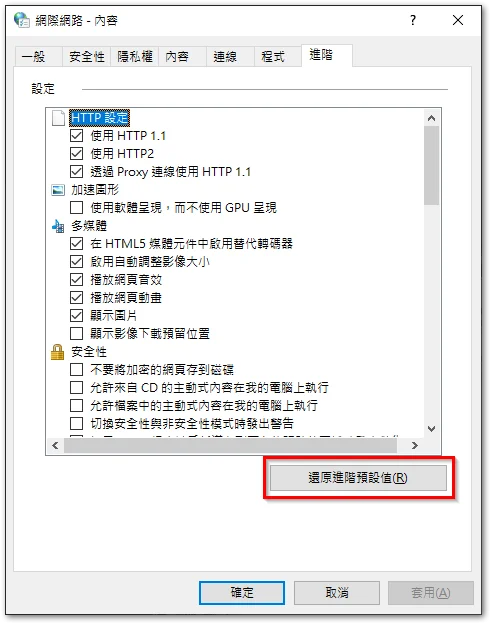
2. 取消勾選「不要將加密的網頁存到磁碟」。
《最後解決方法》
最後是同事建議我去「網際網路選項」點選「還原進階預設值」,就解決了這個無法顯示圖片的問題。可惜無法確認是單一選項造成這次無法顯示圖片的問題,還是「還原進階預設值」的動作修復了「網際網路選項」底層的異常。
2025/12/11 更新
今天又遇到同樣狀況,這次逐項測試,最後確定是「不要將加密的網頁存到磁碟」,這個選項造成,只要將其取消勾選即可。

- 老森常譚 IT 幫助 » Outlook 2003 無法顯示圖片


返信を残す